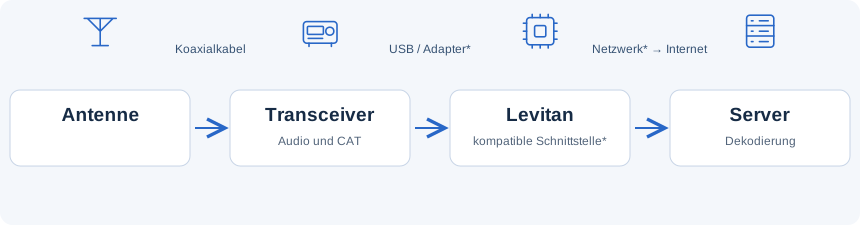
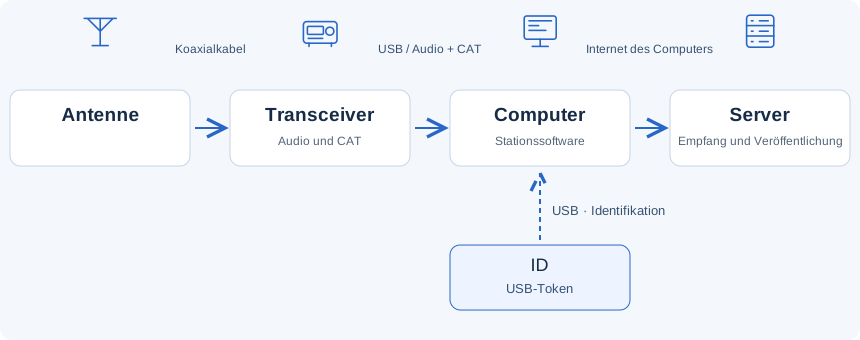
Wählen Sie Ihren Link: was wohin gehört, welche Programme laufen müssen und wie Sie prüfen, ob die Daten auf der Website ankommen.
Der Server unterscheidet zwischen einem verbundenen Gerät und eingehenden Daten. Prüfen Sie nach der Erkennung des Links die aktuelle Frequenz und den Zeitpunkt der letzten Dekodierung. Gespeicherte alte Dekodierungen bestätigen keinen aktuellen Empfang.
Computer: Nicht erforderlichDekodierung: Auf dem Server
1. Anschließen
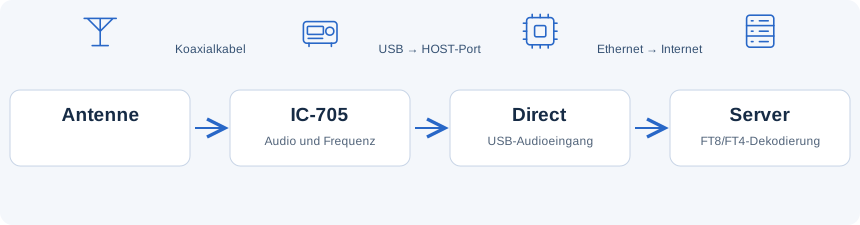
Antenne → IC-705. Transceiver-USB → USB HOST des Direct. Nano-Ethernet → Router. Platine mit Strom versorgen.
2. Starten
Autonomer Empfang benötigt weder Computer noch WSJT-X. Aktivieren Sie auf der Website den Modus „Knoten“, wenn Dekodierungen im gemeinsamen Funkgeschehen veröffentlicht werden sollen.
3. Prüfen
Die Website erkennt Direct → eine aktuelle Frequenz erscheint → Audio trifft ein → neue Dekodierungen werden veröffentlicht.
„Operator“-Modus und Veröffentlichung des Knotens sind getrennte Zustände. Das Anschließen der Platine aktiviert die Veröffentlichung noch nicht. Der geprüfte Netzwerkweg ist Ethernet.
Prototyp · Hardwaretests erforderlich
Link + Digirig
Für ältere Funkgeräte ohne USB
Digirig ergänzt ältere Funkgeräte ohne integriertes USB um USB-Audio. CAT ist mit passendem Funkgerät, Kabel und entsprechender Konfiguration möglich.
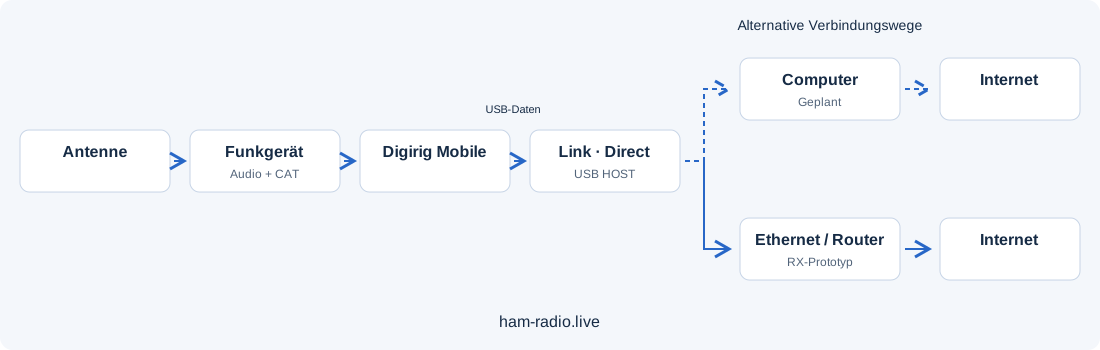
Antenne → Funkgerät → Digirig → USB HOST des Links. Audio-/CAT-Kabel und CAT-Konfiguration müssen zum Funkgerät passen.
2. Starten
Vom Link: Computer → Internet oder Ethernet → Router → Internet. Dies sind alternative Verbindungswege.
3. Prüfen
Zuerst Geräteerkennung, Empfangsaudio und aktuelle Frequenz prüfen, danach aktuelle Dekodierungen auf der Website.
Digirig + Direct ist ein RX-Prototyp und muss mit echter Hardware getestet werden. Ethernet ist implementiert; die Verbindung über den Computer ist geplant. Senden und PTT sind nicht geprüft. Digirig Mobile ↗
Geprüft · NESDR + P4
SDR Link
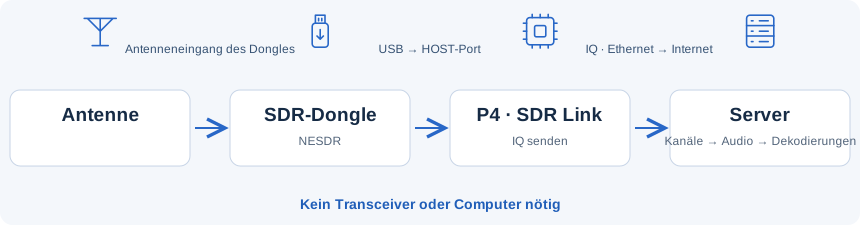
Kein Transceiver nötig · IQ vom SDR-Dongle gelangt zum Server
Computer: Nicht erforderlichDekodierung: Auf dem Server
1. Anschließen
Antenne → SDR-Dongle. Dongle → USB HOST der P4-Platine mit SDR-Link-Firmware. Ethernet → Router; P4 mit Strom versorgen.
2. Starten
Dieser Weg benötigt weder Computer noch WSJT-X noch IC-705. Band und Suchlauf werden auf der Website gewählt.
3. Prüfen
Die Website erkennt SDR → Frequenz und IQ-Datenstrom werden aktualisiert → neue FT8/FT4-Dekodierungen erscheinen.
IQ sind rohe digitale Abtastwerte des Funksignals. Sie müssen noch verarbeitet und dekodiert werden. Der Diagnose-USB-Port der Platine ersetzt USB HOST nicht.
Der Zielbetrieb kommt ohne Computer und WSJT-X aus. Dies ist eine Anforderung an einen zukünftigen Link, keine bestätigte Funktion der aktuellen Firmware.
3. Prüfen
Nach der Umsetzung müssen Platinenerkennung, Frequenz, Audiostrom und Veröffentlichung der Dekodierungen geprüft werden.
* Die konkreten Kabel, USB HOST, Stromversorgung und das Netzwerkprofil des AtomS3 Lite müssen noch geprüft werden. Schließen Sie einen Transceiver nach diesem Schema nicht so an, als wäre es ein einsatzbereiter Direct.
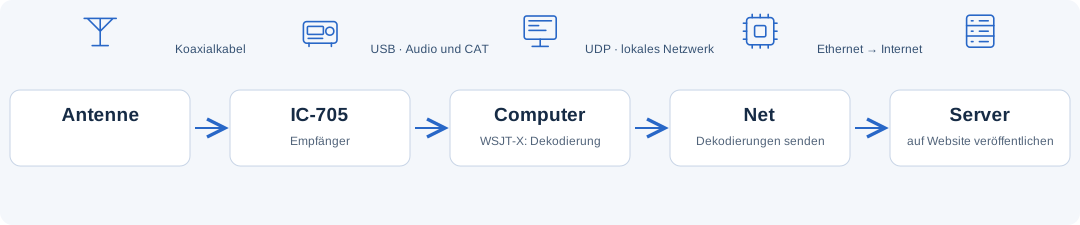
Computer und Link Service sind erforderlich. Für fertige Dekodierungen WSJT-X starten; für andere Quellen das entsprechende Programm.
3. Prüfen
Link Service erkennt das Token → der Server bestätigt den Knoten → Frequenz und Eingang der Funkdaten werden separat geprüft.
ESP32-C6 dient hier nur als Identifikationstoken. Es überträgt weder Audio noch IQ noch Dekodierungen und ersetzt nicht den Internetzugang des Computers. Die Bestätigung mittels Token muss noch geprüft werden.