HAM-RADIO.LIVEחזרה לפעילות באוויר ↗
חיבור התחנה

אתר אחד.
שש אפשרויות Link.

בחרו את ה־Link שלכם: מה לחבר ולאן, אילו תוכנות להשאיר פועלות ואיך לוודא שהנתונים הגיעו לאתר.

השרת מבחין בין מכשיר מחובר לבין נתונים נכנסים. לאחר זיהוי ה־Link, בדקו את התדר העדכני ואת מועד הפענוח האחרון. פענוחים ישנים שנשמרו אינם מאשרים קליטה נוכחית.

נבדק · IC-705 + WSJT-X

Link Net

פענוחים מוכנים מהמחשב

הורדת תרשים SVG ↓
מחשב: נדרש כל הזמןפענוח: WSJT-X במחשב
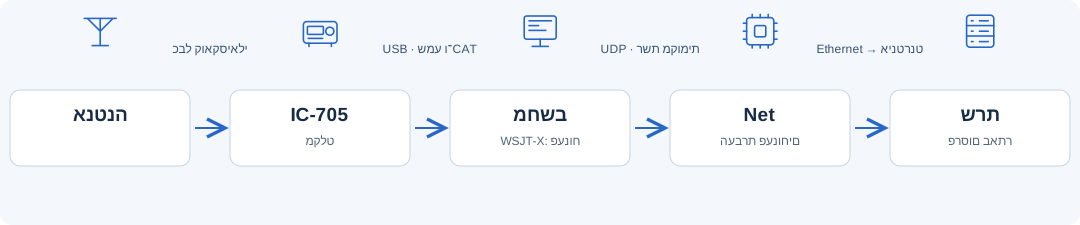
Link Net: תרשים חיבור

1. חיבור

אנטנה → IC-705. חיבור USB מה־IC-705 → מחשב. Net → נתב בכבל Ethernet; הזנת מתח ללוח בנפרד.

2. הפעלה

הפעילו את WSJT-X ואת Link Service. השאירו פועלים את המחשב ואת מקור התדר/CAT שבשימוש.

3. בדיקה

מופיעים פענוחים ב־WSJT-X → האתר מזהה את Net → התדר ומועד הפענוח האחרון מתעדכנים.

זהו פרופיל Net הנוכחי המבוסס על מחשב. חיבור ה־USB של המקמ״ש מתחבר למחשב, ולא ללוח Net.

נבדק · קליטה עצמאית עם IC-705

Link Direct

שמע המקמ״ש מפוענח בשרת

הורדת תרשים SVG ↓
מחשב: לא נדרשפענוח: בשרת
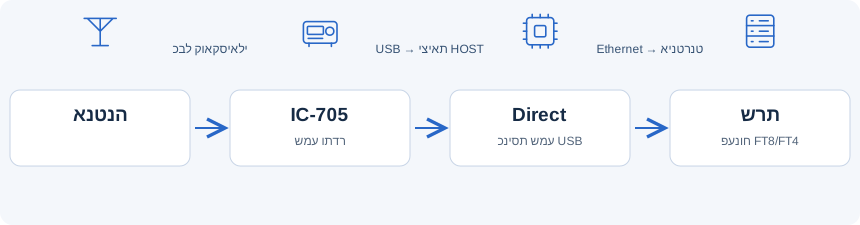
Link Direct: תרשים חיבור

1. חיבור

אנטנה → IC-705. חיבור USB של המקמ״ש → USB HOST של Direct. חיבור Ethernet של Direct → נתב. חברו מתח ללוח.

2. הפעלה

קליטה עצמאית אינה דורשת מחשב או WSJT-X. הפעילו באתר מצב ״צומת״ אם יש לפרסם את הפענוחים בפעילות המשותפת באוויר.

3. בדיקה

האתר מזהה את Direct → מופיע תדר עדכני → מגיע שמע → מתפרסמים פענוחים חדשים.

מצב ״מפעיל״ ופרסום מהצומת הם מצבים נפרדים. עצם חיבור הלוח אינו מפעיל פרסום. נתיב הרשת שנבדק הוא Ethernet.

אב טיפוס · נדרשות בדיקות חומרה

Link + Digirig

למקמ״שים ישנים ללא USB

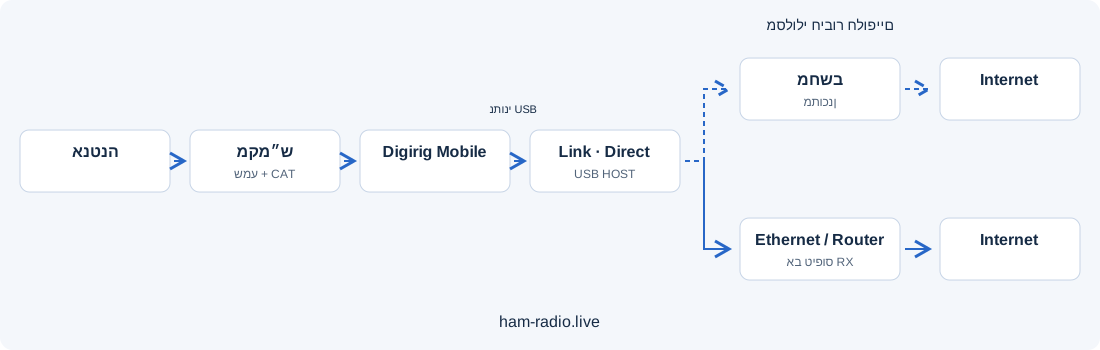
Digirig מוסיף ממשק שמע USB למקמ״שים ישנים ללא USB מובנה. CAT זמין אם המקמ״ש תומך בו ובשימוש בכבלים ובהגדרות מתאימים.

הורדת תרשים SVG ↓
למקמ״שים ישנים ללא USB

1. חיבור

אנטנה → מקמ״ש → Digirig → USB HOST של ה־Link. יש להשתמש בכבלי שמע ו־CAT ובהגדרת CAT המתאימים למקמ״ש.

2. הפעלה

מה־Link: מחשב → Internet, או Ethernet → נתב → Internet. אלו מסלולי חיבור חלופיים.

3. בדיקה

תחילה בדקו זיהוי התקן, שמע נקלט ותדר נוכחי; לאחר מכן בדקו פענוחים חדשים באתר.

הקושחה של Digirig + Direct היא אב טיפוס RX הממתין לבדיקות חומרה. Ethernet ממומש כעת; חיבור דרך מחשב מתוכנן. שידור ו־PTT לא נבדקו. Digirig Mobile ↗

נבדק · NESDR + P4

Link SDR

אין צורך במקמ״ש · נתוני IQ ממתאם SDR מגיעים לשרת

הורדת תרשים SVG ↓
מחשב: לא נדרשפענוח: בשרת
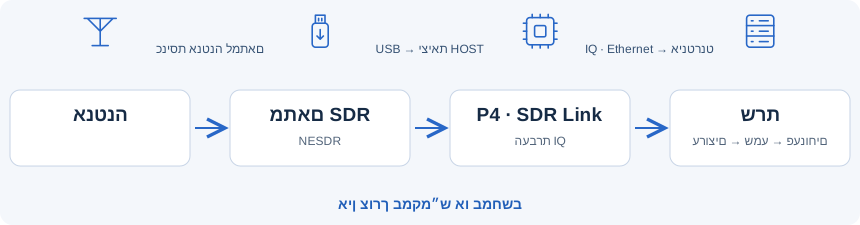
Link SDR: תרשים חיבור

1. חיבור

אנטנה → מתאם SDR. המתאם → USB HOST בלוח P4 עם קושחת SDR Link. חיבור Ethernet → נתב; הזנת מתח ל־P4.

2. הפעלה

נתיב זה אינו דורש מחשב, WSJT-X או IC-705. בוחרים את התחום ואת הסריקה באתר.

3. בדיקה

האתר מזהה את SDR → התדר וזרם ה־IQ מתעדכנים → מופיעים פענוחי FT8/FT4 חדשים.

IQ הם דגימות דיגיטליות גולמיות של אות הרדיו. עדיין נדרשים עיבוד ופענוח. יציאת USB לאבחון בלוח אינה תחליף ל־USB HOST.

מתוכנן · AtomS3 Lite

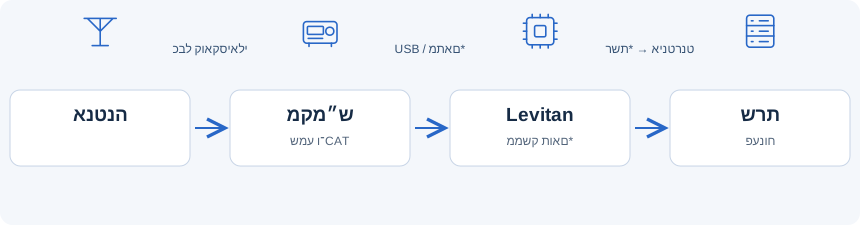
Link Levitan

תצורה עצמאית מוצעת, בדומה ל־Direct

הורדת תרשים SVG ↓
מחשב: לא נדרש בתצורת היעדפענוח: בשרת · מתוכנן
Link Levitan: תרשים חיבור

1. חיבור

שרשרת מתוכננת: אנטנה → מקמ״ש → ממשק M5Stack תואם → רשת → שרת.

2. הפעלה

מצב היעד פועל ללא מחשב וללא WSJT-X. זו דרישה ל־Link עתידי, ולא יכולת מאומתת של הקושחה הנוכחית.

3. בדיקה

לאחר המימוש יהיה צורך לבדוק זיהוי לוח, תדר, זרם שמע ופרסום פענוחים.

* הכבלים המדויקים, USB HOST, הזנת המתח ופרופיל הרשת של AtomS3 Lite עדיין טעונים בדיקה. אל תחברו מקמ״ש לפי תרשים זה כאילו מדובר ב־Direct שכבר מוכן לשימוש.

תפקיד מוסכם · המימוש טעון בדיקה

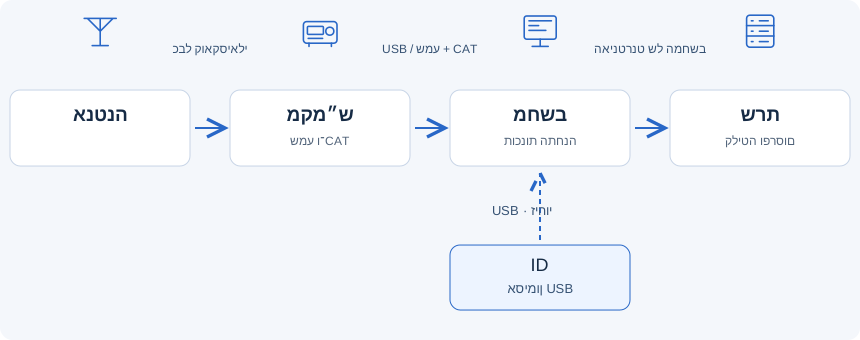
Link ID · אסימון USB

זיהוי בנפרד מנתוני הרדיו

הורדת תרשים SVG ↓
מחשב: נדרש כל הזמןפענוח: במחשב עבור WSJT-X
Link ID · אסימון USB: תרשים חיבור

1. חיבור

מקמ״ש → מחשב לפי התצורה העובדת שלכם. ESP32-C6 → יציאת USB נפרדת באותו מחשב.

2. הפעלה

נדרשים מחשב ו־Link Service. לנתיב של פענוחים מוכנים הפעילו WSJT-X; למקור אחר — את התוכנה המתאימה.

3. בדיקה

Link Service מזהה את האסימון → השרת מאשר את הצומת → התדר וכניסת נתוני הרדיו נבדקים בנפרד.

כאן ESP32-C6 משמש רק כאסימון זיהוי. הוא אינו מעביר שמע, IQ או פענוחים ואינו מחליף את חיבור האינטרנט של המחשב. מנגנון האימות באמצעות האסימון עדיין דורש בדיקה.